반응형


아메리카노 효능

안녕하세요, 여러분에게 도움이 되고자 찾아 온 뽀시락입니다!


아메리카노를 적정량 섭취했을 때 효능이 10가지나 있다는 사실 알고 계셨나요?

보통 카페인은 무조건 안 좋다고 생각하시는 분들이 많은데 사실은 그렇지 않습니다.

그래서 오늘 가져 온 주제!


아메리카노 효능 10가지


1. 졸음 예방


 졸음 예방은 모두들 아시고 계시죠? 실제로 잠을 깨기 위해 커피를 찾으시는 분들이 많으니까요 :)

아메리카노를 마시면 졸음 예방을 할 수 있습니다!



2. 치매 예방


 치매에 걸릴 확률을 27% 줄여준다고해요.

하버드대 연구 결과로 200ml=카페인400mg 은 장기 기억에 큰 효과를 준다고 합니다.

400mg은 보통 성인 기준 일일 카페인 권장량인데요, 체중마다 권장량은 다릅니다.


3. 입냄새 예방


  이 부분은 저도 알아보면서 의외였는데요, 보통 인식은 '커피를 마시면 입냄새를 발생시킨다.'라고 생각하죠.

그런데 이것은 믹스 커피에 관한 사실이었더라구요. 아메리카노는 오히려 입냄새를 예방 시켜준다고 합니다.

아메리카노의 푸란이라는 성분이 입냄새 예방효과를 가지고 있다고합니다. 

그런데 믹스 커피는 프림,설탕,원두 등등이 안좋은 냄새를 유발한다고 해요!


4. 피로회복


 네 번째는 피로회복에 도움을 준다고 합니다.

빠른 피로회복과 더불어 집중력 향상에도 도움이 되죠. 그래서 학생들은 시험기간이나, 직장인 분들은 회사에서 자주 찾으시는 이유가 되기도 하겠죠? 졸음예방과 더불어 피로회복, 집중력 향상!


5. 이뇨작용


 다섯번째는 이뇨작용입니다. 아메리카노는 섭취량의 25배의 수분을 이뇨로 배출한다고 해요. 

300ml를 마시면 7500ml의 이뇨를 배출시키는거죠! 제가 아메리카노를 마실 때마다 화장실이 자주 가고 싶은 이유가 있었네요...

그러나 탈수 현상을 불러올 수도 있으니 커피만 마시는게 아니라 물도! 꾸준히 잘 섭취해주셔야겠죠?


6. 암 예방


 보통 암이 발생하는 원인은 다양하지만 그 중 몸 속에 유해한 활성산소가 원인이 되어 암을 일으킬 수 있는데요,

아메리카노에는 폴리페놀이라는 성분이 들어있어서 발암물질을 제거하고 활성산소 또한 제거해주는 효과가 있다고해요.

또한, 카페인은 자외선B이기때문에 피부세포를 보호하고 DNA손상을 예방해줍니다. 이는 피부암 예방에 도움이 되죠.


7. 간질환에 도움


 또 아메리카노는 간 질환 즉 간경변에 도움을 주기도 한다고 해요.

건강상에서 도움이 되는 부분이 참 많은 것 같죠?



8. 변비 도움


 여덟번째는 변비에 도움이 된다고 합니다. 

아메리카노는 장운동을 활발하게 해주기때문에 변비에 도움이 된다는 사실.


9. 당수치 감소


 아홉번째는 당수치 감소입니다. 

이 부분도 믹스커피나 시럽을 넣는 경우는 오히려 당이 들어있어서 당수치 감소에는 도움이 안되겠죠?

역시 아메리카노만 당수치를 감소하는데 도움이 됩니다.


10. 다이어트


 마지막으로 다이어트 효과.

아메리카노는 지방 분해를 시켜주는 효과와 더불어 에너지소비량을 10% 증가 시켜주기때문에 다이어트에 효과적이라고 합니다. 또한 시럽을 넣지 않았을 때 아메리카노는 한 잔에 10칼로리라는 아주 적은 칼로리를 가지고 있어요!


아래 게시글은 서양탕국이라는 다이어트 커피에 관한 게시글입니다 :)

https://pposirak.tistory.com/12


서양탕국 솔직후기 (내돈주고 내가 사먹는)

안녕하세요, 여러분에게 도움이 되고자 찾아 온 뽀시락입니다! 여름이 되고 대부분이 다이어트 준비하고 계시거나, 이미 진행중이실 것 같아요. 저도 6월 말부터 다이어트 시작하고 (사실 엄청 빡세게 하지는 않..

pposirak.tistory.com


저도 1일 1아메리카노를 항상 해오고 있었는데 이렇게 많은 효능이 있는 줄은 몰랐네요 :)

하지만 뭐든 과하면 안 좋다는 사실!

이 모든 효능은 적당량 섭취시에만 발생하는거니까 과다섭취는 금물입니다.


오늘도 봐주셔서 감사합니다, 뽀시락이었습니다!

반응형
반응형


서양탕국 솔직후기


안녕하세요, 여러분에게 도움이 되고자 찾아 온 뽀시락입니다!


여름이 되고 대부분이 다이어트 준비하고 계시거나, 이미 진행중이실 것 같아요.

저도 6월 말부터 다이어트 시작하고 (사실 엄청 빡세게 하지는 않았고 설렁설렁 했어요.)

여차저차 한 3주~4주 동안 3kg정도 감량을 했습니다.

저녁은 고구마로 떼울 때도 있고, 샐러드를 먹을 때도 있고, 야식은 되도록 절제하면서 운동도 하고.

그러다가 정체기에 머무른 것 같은 느낌이 들었을 때 페북이나 인스타에서 자꾸 서양탕국 이라는게 보이더라구요.

원래 다이어트 보조제같은거 잘 안 믿어서 사본 적도 없고 그랬는데 이번에는 뭔가 사보고싶더라구요.

그래서 두박스 주문하고 5일차 먹는 중입니다. 5일동안의 서양탕국 솔직후기 시작해볼게요.


 내 돈 주고 내가 사먹는 서양탕국 솔직후기 


먼저 저는 두박스를 주문했습니다. 많이 살수록 훨씬 싸지는데 후기들 보니까 부작용이 있는 사람들도 다수 있는 것 같아서 먼저 두박스를 주문했어요. 첫주문할인쿠폰인가? 그런 쿠폰까지해서 25,000원에 구매했습니다.


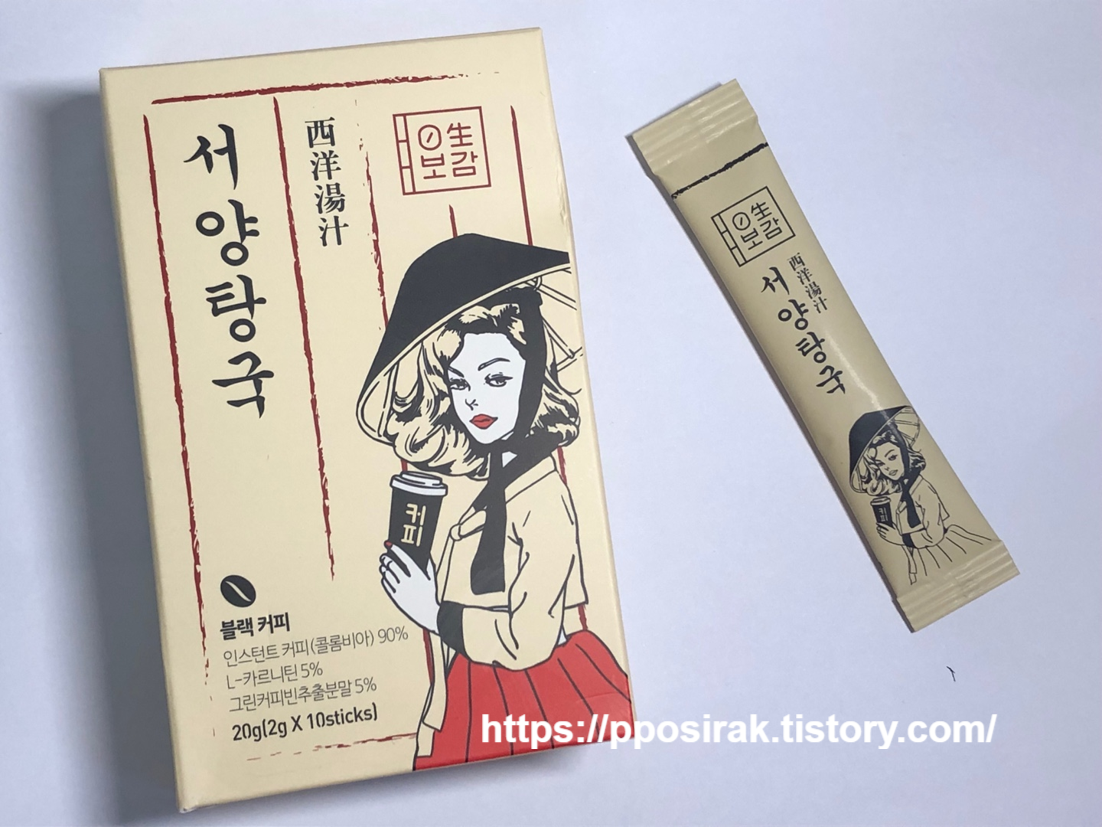
일단 서양탕국이 무엇인지 서양탕국 박스를 보면서 알아볼게요.


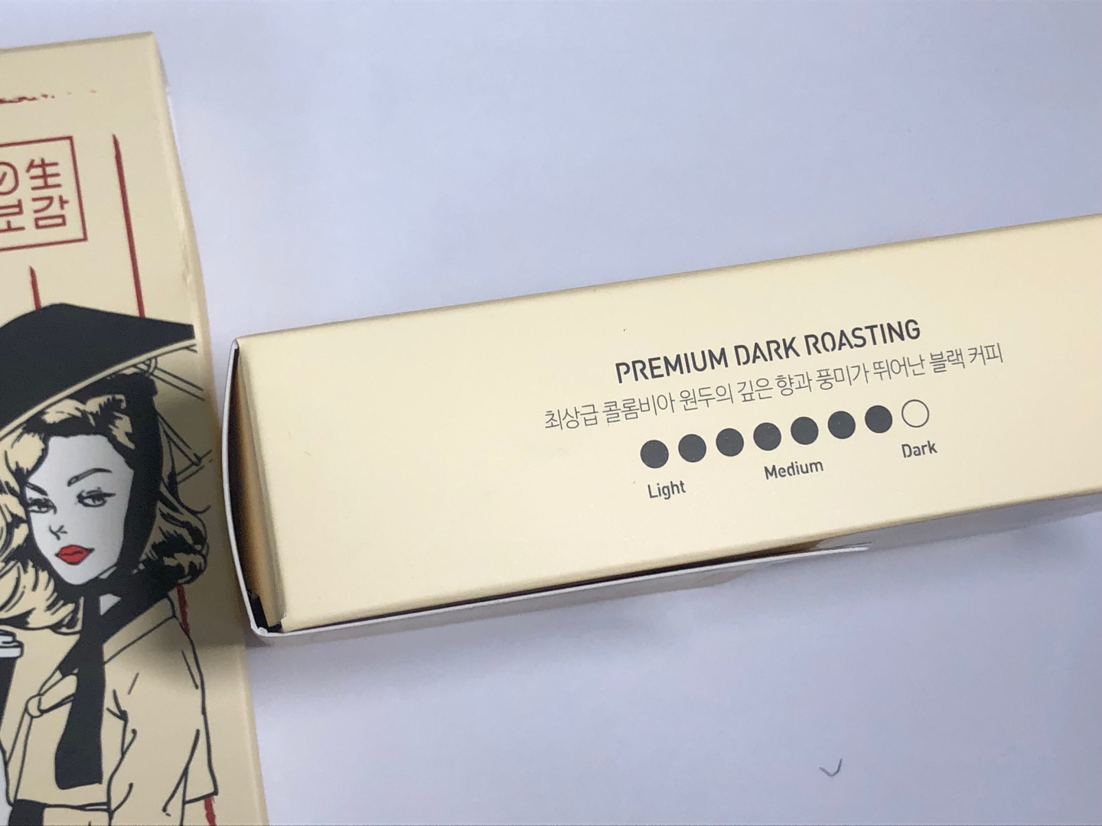
일단 알아두셔야 할 게 저는 원래 1일 1아메리카노 중이었습니다. 평소 아메리카노를 즐겨 먹고, 게다가 얼죽아로 겨울에도 아이스 아메리카노만 마셨어요. 사실 그래서 어차피 먹는 커피 1500원에 한 잔이면 괜찮지 않을까 하고 시킨 것이 큽니다. 그 중에서 타먹는 커피는 카누 마일드로스트를 좋아했어요. 카누에도 저렇게 다크한 정도를 표시한 그림이 있었는데 서양탕국에서도 보이네요.

제가 먹어봤을 때 맛은 카누보다 훨씬 진한 것 같아요.


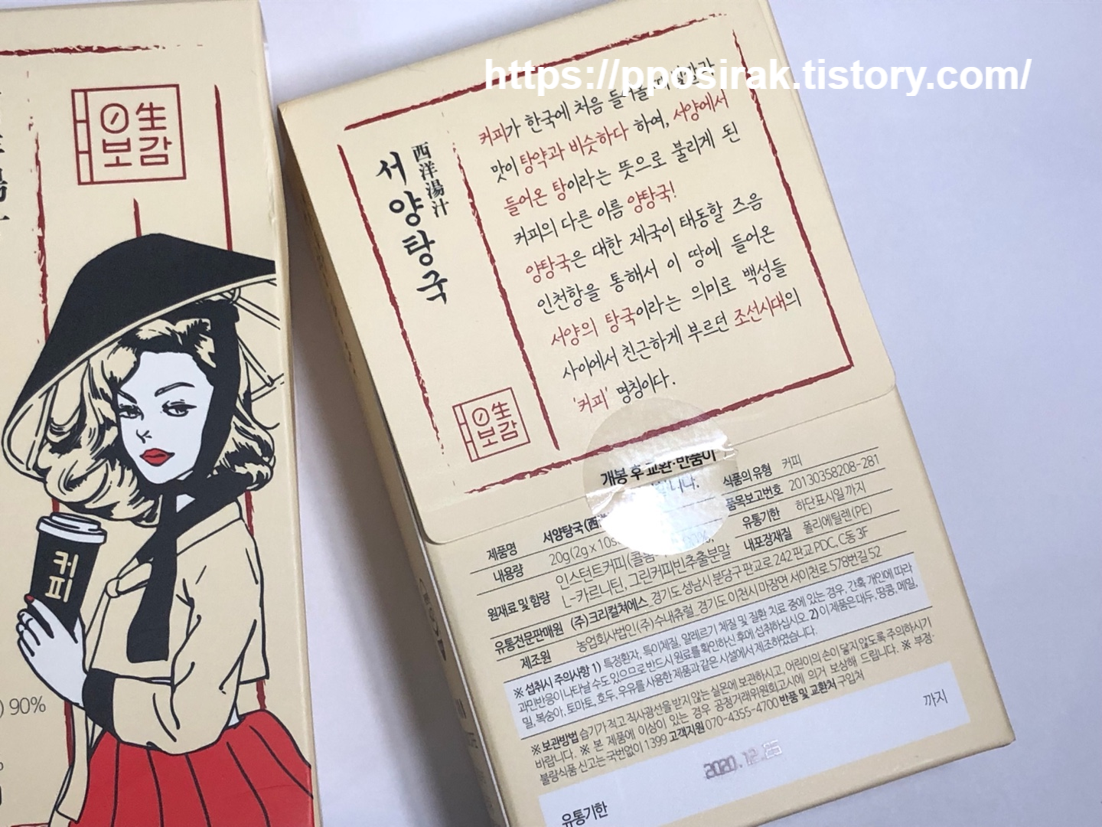
뒷부분에는 서양탕국이라는 말의 어원이 나와있는데 조선시대의 커피라고 하네요. 처음 안 사실!

그리고 원재료 및 함량을 보시면 L-카르니틴, 그린커피빈추출분말 이라고 되어있습니다. 

이게 무엇인가 찾아보니 L-카르니틴은 다이어트 보조제들에 모두 들어가있다고 보시면 되는데요, 쉽게 말하면 체지방 분해에 도움이 된다고 합니다. 그린커피빈기초대사량 증가에 도움을 준다고 하구요. 결국 완전히 다이어트 커피라는 소리가 되겠죠.


박스를 뜯어보시면 열 개가 들어 있습니다. 일단 모양은 예쁜 것 같죠?


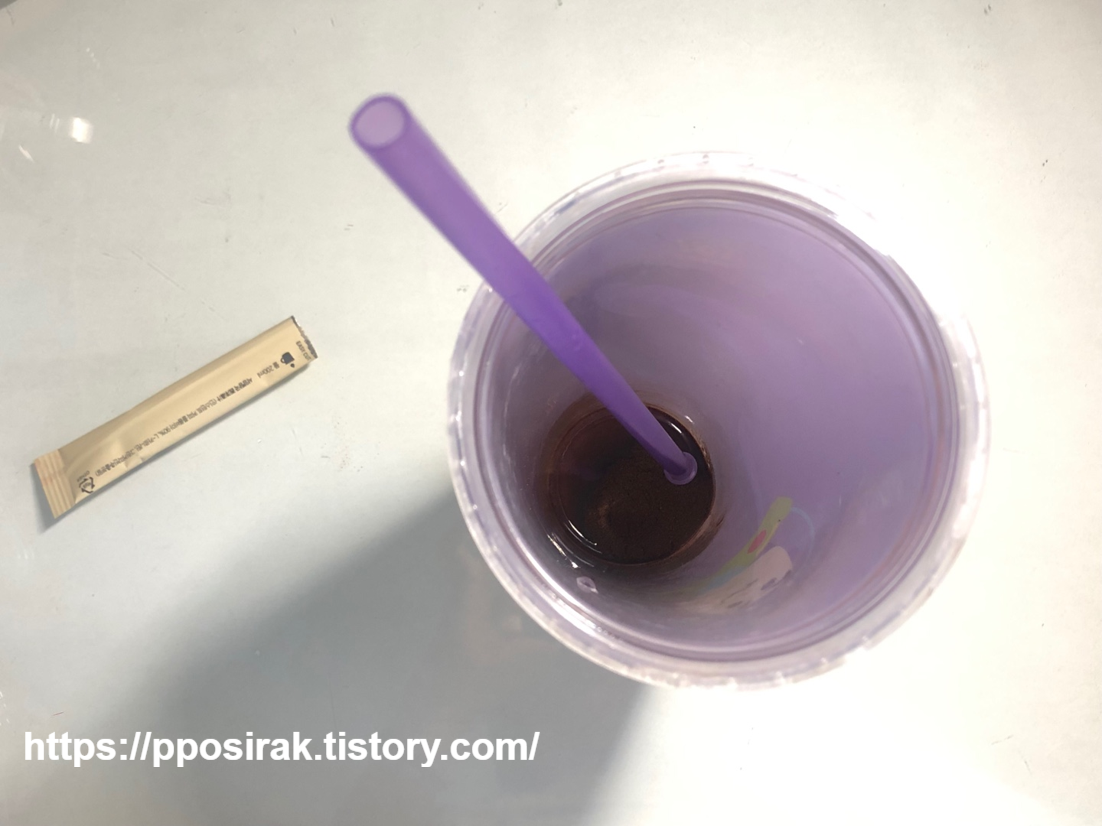
안에 물이 있어서 금방 녹았지만  일단 입자가 제가 본 커피중에 제일 고왔어요. 

찬 물에도 금방 녹았습니다. 원래 카누가 찬 물에도 잘 녹는 걸로 유명했었는데, 서양탕국도 마찬가지로 잘 녹더라구요.


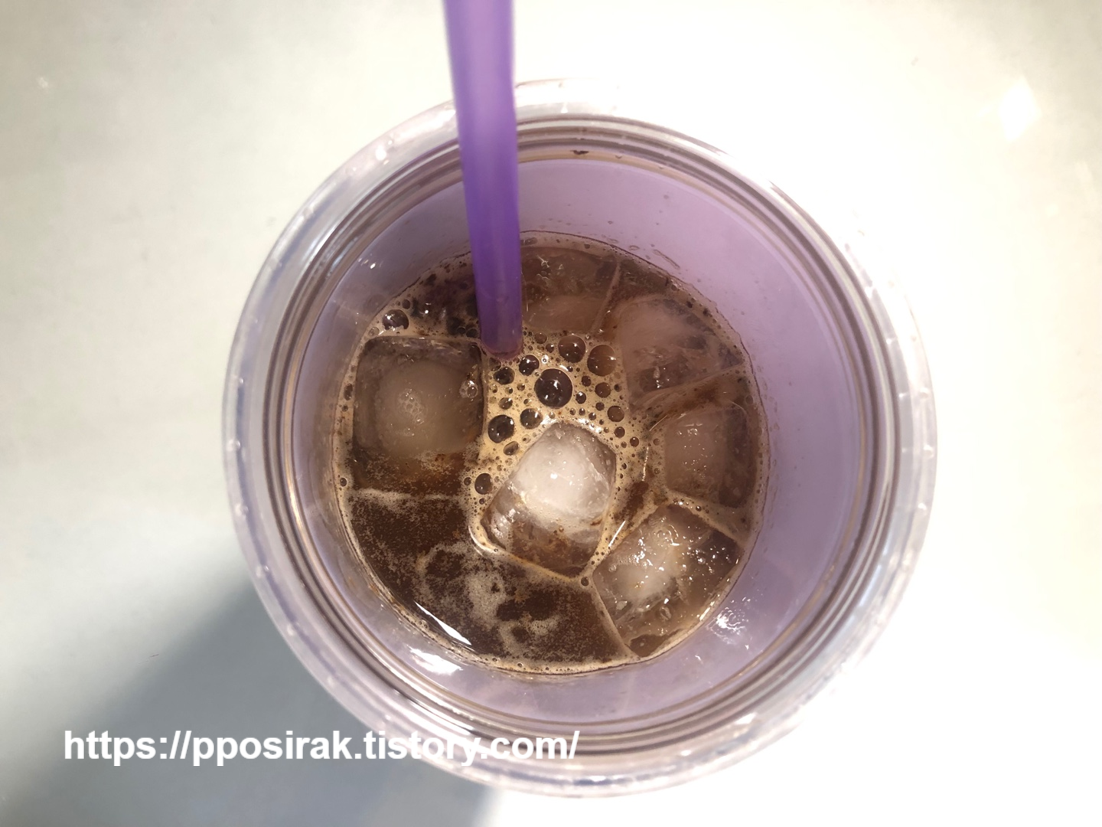
원래는 200ml에 한 포를 섞어주라고 했는데, 저는 그럼 너무 진하더라구요. 그래서 350ml?정도에 얼음을 많이 넣어줬습니다. 이 텀블러는 540ml짜리구요. 진하다고 느껴지시면 저처럼 물을 많이 넣어주시면 될 것 같아요.

그럼 이제 총 평가를 해볼게요.


 총평가, 이 부분을 꼭 읽어주세요! 


체중 감량

- 저는 현재 5일째 마시는 중이고, 광고에서는 하루에 두번 마셔주라고 했어요. 근데 저는 저녁에는 안먹고 점심먹고만 커피를 마셔주기 때문에 두번은 무리여서 한번만 먹고있습니다. 그래서 그런지 아직 체중감량은 잘 느끼지 못하고있어요. 체중감량에 대해서는 7일째에 다시 7일차 후기로 들고오도록 하겠습니다. 어떤 식단을 먹었고, 운동을 병행했는지와 같은 자세한 후기를 들고오겠습니다.


부작용

- 처음 저도 후기들을 찾아볼 때 부작용에 관한 내용이 정말 많더라구요. 그런데 그 부작용들의 공통점이 있었습니다. 바로 아메리카노를 즐겨마시지 않으시는 분들, 커피를 정말 안 마시는 분들. 대부분 이런 분들이 머리가 아프다거나 심장이 콩닥거리는 등의 현상을 겪는다고 말씀하시는데요, 저는 커피를 원래 안 드시는 분들이라면 당연한 결과라고 생각했어요. 꼭 서양탕국이 아니더라도 이런 분들은 아메리카노를 마시면 똑같은 증세가 있으실 겁니다. 

 아까도 언급했듯이 저는 1일 1아메리카노로 평소에 커피를 즐겨먹었습니다. 그래서 부작용이랄 것 없이 정말 맛있게 먹고 있습니다. 하루에 한번씩 먹는 커피 맛있는 다이어트 커피로 먹자하고 시킨거라서 후회없습니다. 오히려 6박스 세트로 더 구매하고싶을 정도에요.

 그래서 이런 부분을 고려했는지 서양탕국 회사인 영생보감에서는 커피가 아닌 차로 새로운 제품이 나왔더라구요. 보라탕국이라고 합니다. 하지만 저는 차보다는 커피가 좋으니까요 :)


추가

 추가적으로 이 부분은 정말정말 좋았는데요, 저는 평소에 화장실을 자주 못가는 편입니다. 심하면 3일에 한 번 큰 일을 보곤했어요. 그런데 서양탕국를 한번 다 마시고나면 바로 신호가 옵니다. 이 부분은 저로서는 정말 좋았어요! 그래서 요즘엔 화장실에 잘 가곤 합니다 :)


내 돈 주고 내가 사먹는 서양탕국 솔직후기

어떠셨나요? 개인적으로 저는 체중감량은 아직 못 느끼고 있지만 그냥 커피로 사먹기에는 정말 좋은 것 같아요. 

위에서 말했다시피 평소 커피가 안 맞으시는 분들은 안 사시는게 좋을 것 같아요. 너무 도전이니까요. 

한 박스만 사면 14,900원인데 현재 5박스를 사면 +1박스에다가 무료배송까지 해서 50,000원에 구입할 수 있더라구요. 

저는 다 먹어가면 이걸로 구입할까 생각중이에요. 한 포에 천원도 안되는 꼴이니까요! 

지금은 5~6포?정도 먹었고 한박스를 다 마셨을 때마다 그날의 후기를 들고오려고해요. 그 때는 식단, 운동 병행 여부 같은 것도 자세히 들고오겠습니다.


+ 추가) 서양탕국 솔직후기 2탄

2019/08/07 - [∥리뷰∥/기타] - 내돈내산 서양탕국 솔직후기 2탄


내돈내산 서양탕국 솔직후기 2탄

안녕하세요, 여러분에게 도움이 되고자 찾아 온 뽀시락입니다! 저번 포스팅에서 서양탕국 솔직후기 1탄으로 찾아뵈었었는데요, 그 때는 서양탕국을 먹은지 5일차 되었을 때 맛은 어떤지, 부작용은 없는지, 등등에..

pposirak.tistory.com


오늘도 봐주셔서 감사합니다, 뽀시락이었습니다!


반응형
반응형


앱 설치 없이 인스타 프로필 글씨체 꾸미는 방법


안녕하세요, 여러분에게 도움이 되고자 찾아 온 뽀시락입니다!


인스타 프로필 소개를 보면 아기자기한 작은 영어 글씨체라던가 동그라미가 있는 영어 글씨체 같은걸로 예쁘게 꾸며놓은 사람들이 많죠.

저도 최근에 어떤 분이 프로필에 작은 알파벳으로 소개를 적어놓은 것을 보고 관심이 가게되어서 찾아봤습니다.

찾아본 결과 두가지 방법이 있습니다. 

첫 번째는 앱설치를 하는 방법, 두 번째는 사이트에 들어가서 하는 방법.

저는 두 번째 방법을 모르는 상태로 첫 번째 방법을 먼저 시도해봤었는데요, 앱설치는 키보드앱을 설치하는 것입니다.

개인적으로 너무 귀찮고 키보드어플도 별로 안 좋아해서 이렇게까지해야하나라는 생각이 들기도 했습니다.


그래서 다시 찾아봤더니 훨씬 더 쉬운 방법이 있더라구요...

처음부터 이 방법을 찾았더라면 앱 설치를 하지 않았을 것 같아요.

그래서 제가 사용한 인스타 프로필 글씨체 앱 설치 없이 꾸미는 방법 알려드릴게요.


제가 사용한 방법은 앞에서 언급했다시피 사이트에 들어가서 하는 방법입니다.


https://www.sprezzkeyboard.com/


Sprezz Keyboard

Custom Keyboard Fonts & Themes for iOS8

www.sprezzkeyboard.com:443


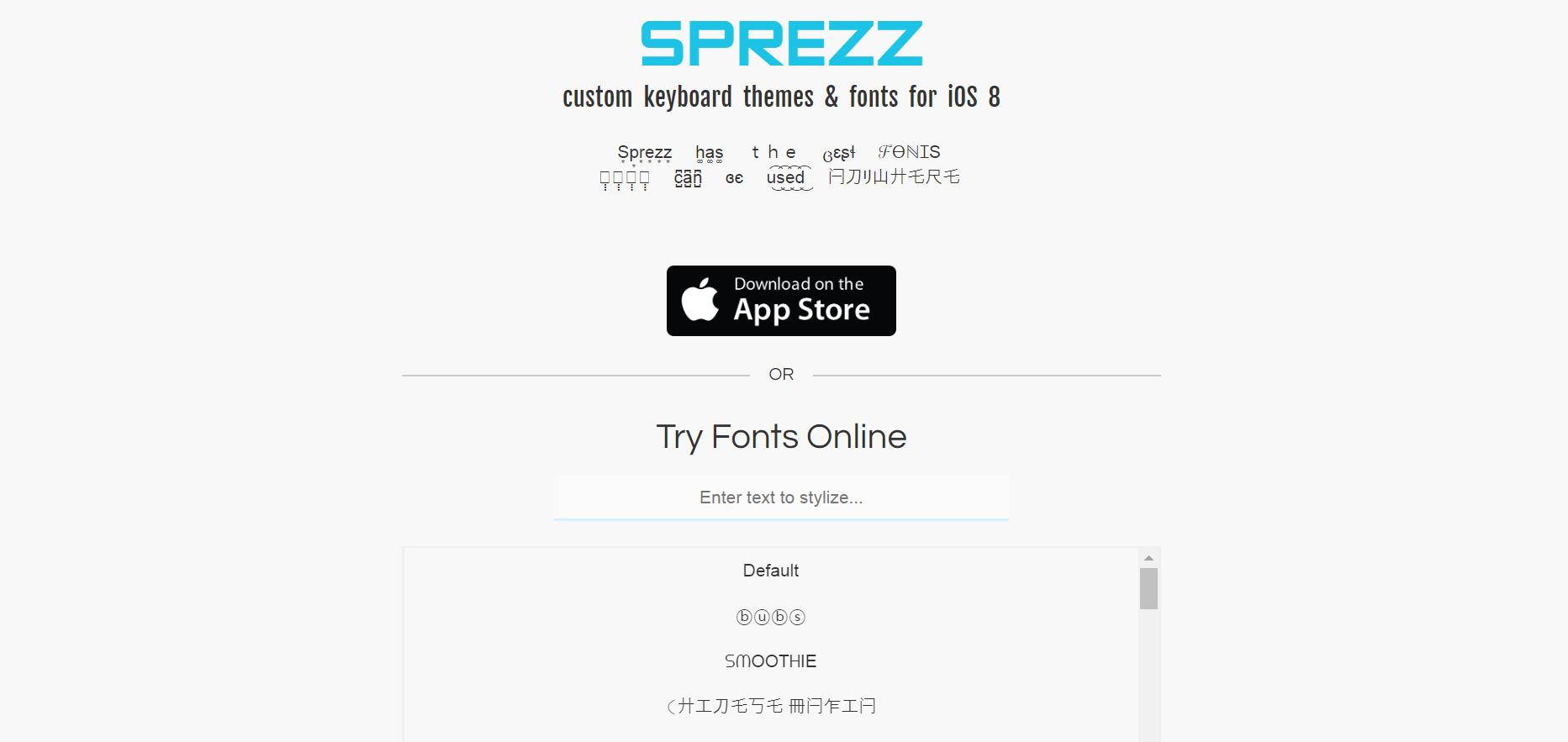
위 사이트로 들어가시면 이런 화면이 나오실 거에요.


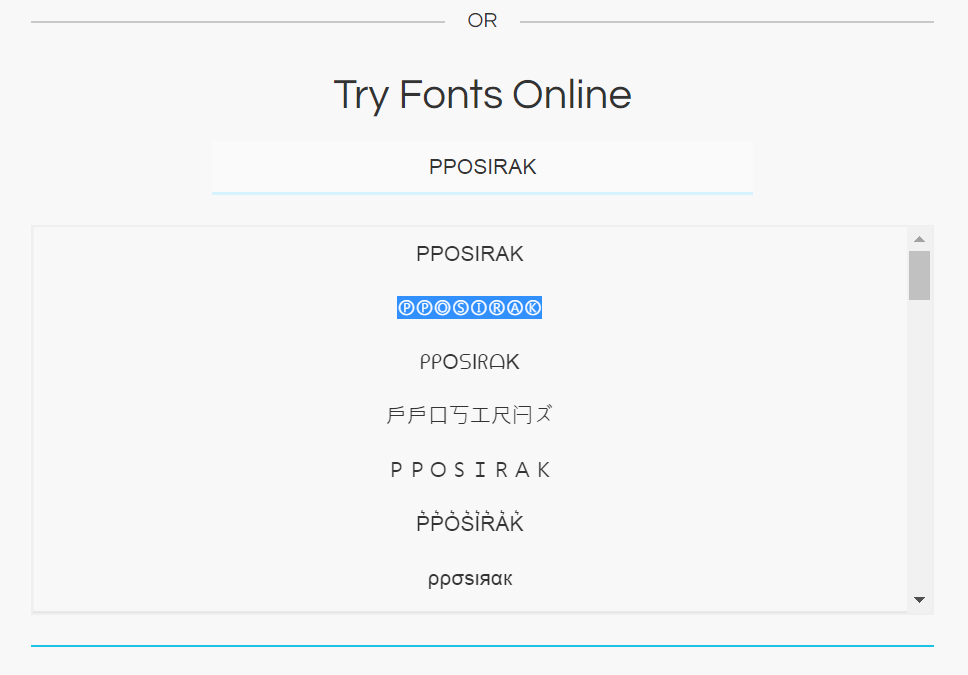
그럼 이 Try Fonts Online 부분 아래 박스에 원하는 글자를 입력할 수 있습니다. 

원하는 글을 입력하시면 아래에 여러종류의 글씨체로 입력되어 나오는 것을 볼 수 있는데요, 

사진에 첨부된 것 외에도 정말 여러가지 글씨체가 있습니다.


글을 입력하시고 원하는 글씨체를 찾으셨다면 복사 후 붙여넣기 하시면 됩니다.

ⓅⓅⓄⓈⒾⓇⒶⓀ 이렇게요!


아 참고로 글씨체는 영어만 지원됩니다.


팁을 알려드리자면 모든 글씨체는 a부터 z까지 보실 수 있으니까 전부 적어두시고 원하는 글씨체를 찾으신 뒤 단어를 적어주시는 것도 방법인 것 같아요.

인스타에서 정말 잘 꾸며놓으신 분들 보면 문자 하나하나 다른걸로 조합해서 정말 예쁘게 해두시는 분들도 계시더라구요.

이런 방법도 있다는 거 알아두시면 좋을 것 같아요 :)


개인적으로 저는 앱설치를 하게되면 키보드변경하고 이러는게 귀찮아서 필요시에만 사이트 들어가서 복사해오고 합니다. 그렇게 많이 쓸 일도 없기도 하니까요. 

사이트는 스마트폰에서도 들어가서 복사할 수 있으니까 괜찮더라구요.


이렇게 앱 설치 없이 인스타 프로필 글씨체 꾸미는 방법에 대해 소개해드렸는데요, 글이 도움이 되셨다면 공감버튼 눌러주세요:)


오늘도 봐주셔서 감사합니다, 뽀시락이었습니다!


반응형
반응형


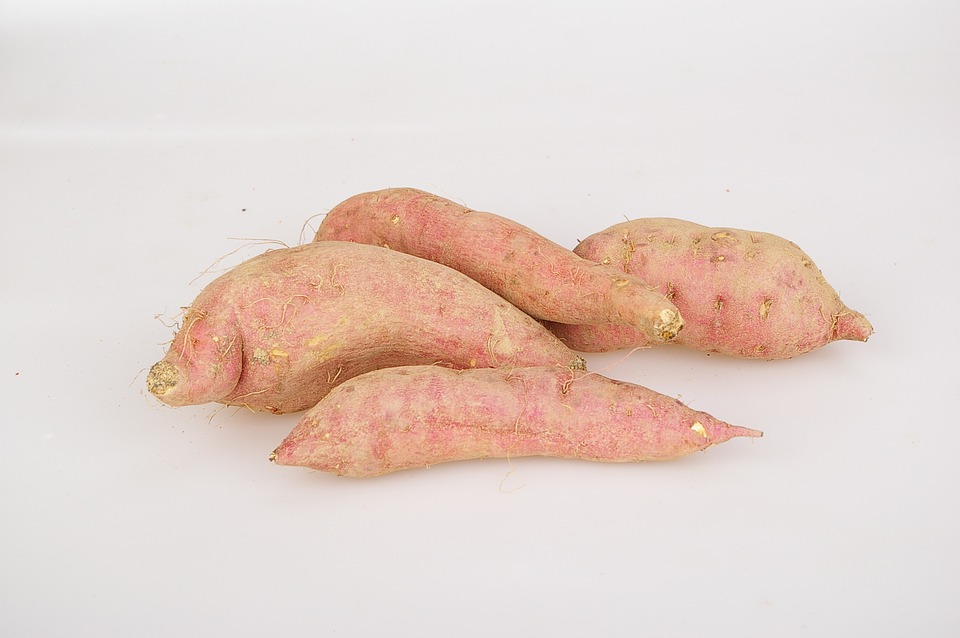
이제는 에어프라이어로 쉽고 간단하게 군고구마를 먹을 수 있어요.


안녕하세요, 여러분에게 도움이 되고자 찾아 온 뽀시락입니다!


저는 요즘 다이어트한답시고 저녁에 고구마를 자주 먹고있어요.

평소에도 고구마 먹는걸 즐기기도 하구요. 

저희집은 에어프라이어가 보편화되기 전부터 에어프라이어를 잘 사용하고 있었는데,

요즘 부쩍 에어프라이어를 가지고 있는 분들이 많아지고 에어프라이어를 이용한 여러 가지 요리 방법이 많이 올라와서 참 좋은 것 같아요.


겨울에는 군더더기 없이 먹기 좋은 간식! 그치만 여름에 먹어도 맛있는건 언제나 같죠.

그래서 오늘은 집에 있는 에어프라이어로 간단하게 고구마를 굽는 방법을 알려드리려고 찾아왔습니다!

사실상 에어프라이어에 고구마를 넣고 온도, 시간 설정 후 기다려주시기만 하면 되는데,

온도랑 시간이 궁금하시겠죠? 


준비물은 오직 고구마, 에어프라이어!


방법도 간단합니다. 그럼 시작해볼까요?


1. 고구마를 씻어줍니다.

겉에 뭍은 흙을 제거한다라고만 생각하시고 씻어주시면 될 것 같아요.

필요에 의해서는 양 끝 부분을 잘라주기도 하는데요 저는 귀찮아서 패스합니다.

썩은 고구마도 잘 골라주시구요!

그리고 크기가 비슷한 고구마로 골라주시는게 좋아요! 크기마다 구워지는 시간이 달라질 수 있으니까요:)


고구마가 썩었는지 확인하는 TIP)

물에 씻으면서 고구마가 심하게 물렁거리는 부분은 썩었을 확률이 크니까 잘라주시면 되겠습니다!


2. 에어프라이어에 넣고 200도 20분!

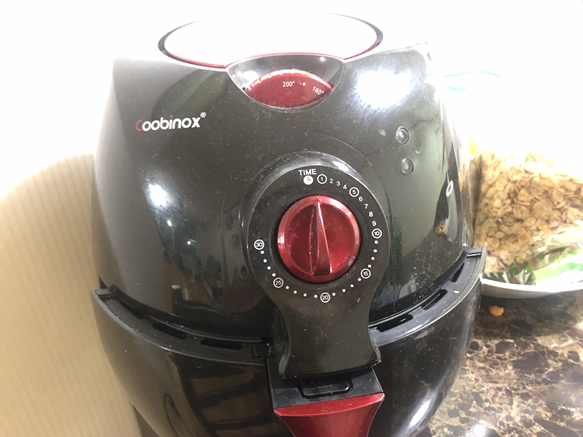
이제 고구마를 에어프라이어에 넣어주시고 200도에서 20분 구워주세요.

고구마는 2층으로 쌓아서 넣으시면 안되고 1층으로 넣어주세요. 그래야 고구마가 고루 잘 익어요.

사실 이부분은 블로그에서 보시는 것마다 다른 것 같은데, 저는 200도 20분이 딱 맞더라구요.

30분 이상 돌리시는 분들도 계시고 한데 모두 똑같은 조건이 아니라서 그런 것 같아요.

개인마다, 에어프라이어 기기마다 다른 것 같아요.

그래도 200도 20분을 먼저 설정해주세요!


3. 고구마가 잘 구워졌는지 젓가락으로 확인해주세요!

20분이 다 됐다면 에어프라이어를 열어서 젓가락으로 콕! 찍어보세요.

잘 익었다면 젓가락이 쑤욱 잘 들어갈겁니다. 혹시 그렇지 않으시다면 10분정도 더 돌려주세요.

한번에 오래 돌리시지 마시고 20분이 됐는데도 안 익었다하시면 10분씩 끊어가면서 더 돌려주시고 확인해주시면 됩니다.

그리고 나서 잘 익었다면 꺼내서 맛있게 드시면 됩니다 :)

꺼낼때는 뜨거우니까 꼭 집게를 이용해주세요.


진짜 쉽죠? 여러분도 간편하게 집에서 에어프라이어로 고구마 구워먹어보시는 걸 추천합니다.

언제 먹어도 맛있는 군고구마 간단히 즐겨요 :)


오늘도 봐주셔서 감사합니다, 뽀시락이었습니다!


반응형
반응형


안녕하세요, 뽀시락입니다!


자소서, 생기부, 레포트 등 우리는 이럴 때 글자수세기맞춤법 검사가 필요할 경우가 종종 있죠.

이럴 때 아주 간단히, 쉽게 두가지를 할 수 있는 방법이 있습니다!


오늘의 정보

 글자수 세기 & 맞춤법 검사 


1. 글자수 세기

방법은 아주 간단한데요, 먼저 네이버나 다음에 들어가줍니다.

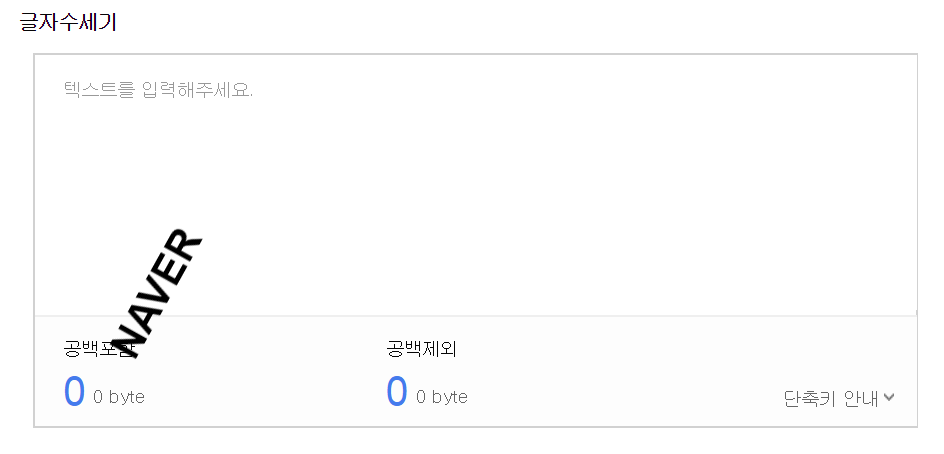
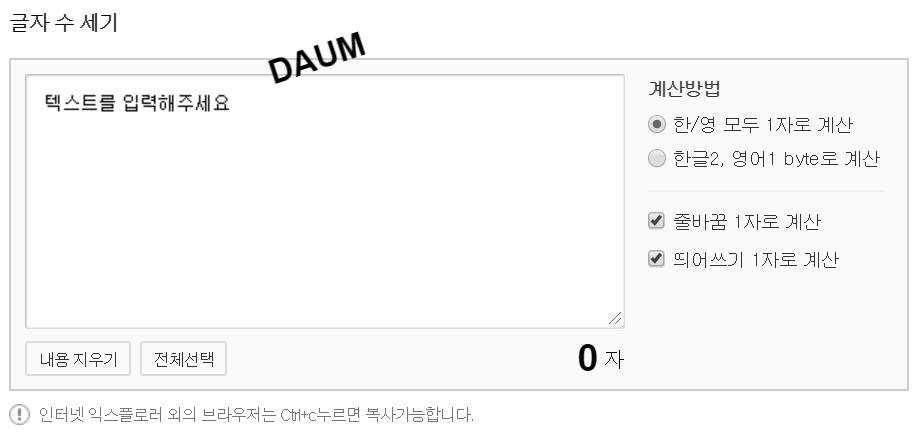
검색창에 "글자수 세기"를 검색해주시고 아래로 내려가시면 다음과 같이 뜨게됩니다.

왼쪽 - 네이버, 오른쪽 - 다음

그 후에 원하시는 문서를 복사(Ctrl+C)후 붙여넣기(Ctrl+V) 해주시면 바로 글자수를 알 수 있어요!


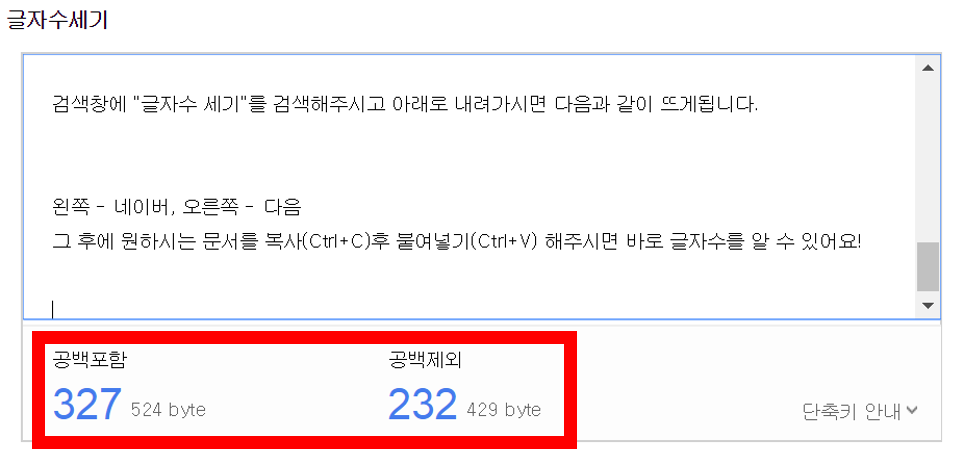
그럼 여기까지 쓴 이 게시글의 글자수를 복사 후 뭍여넣기 해볼게요.


네이버 글자수세기

이렇게 네이버에서는 공백포함과 공백제외 즉, 띄어쓰기 등을 제외한 글자수를 둘 다 보여주고 있습니다.


그렇다면 다음은 어떨까요?


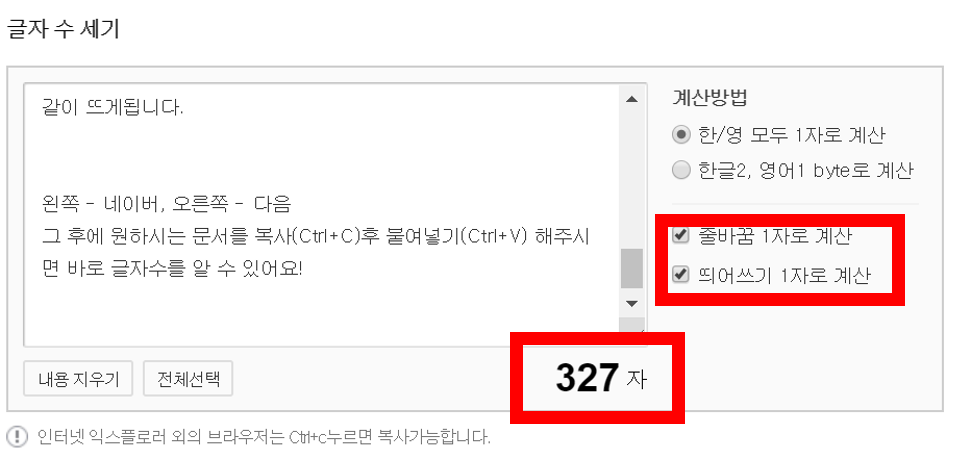
다음 글자수 세기

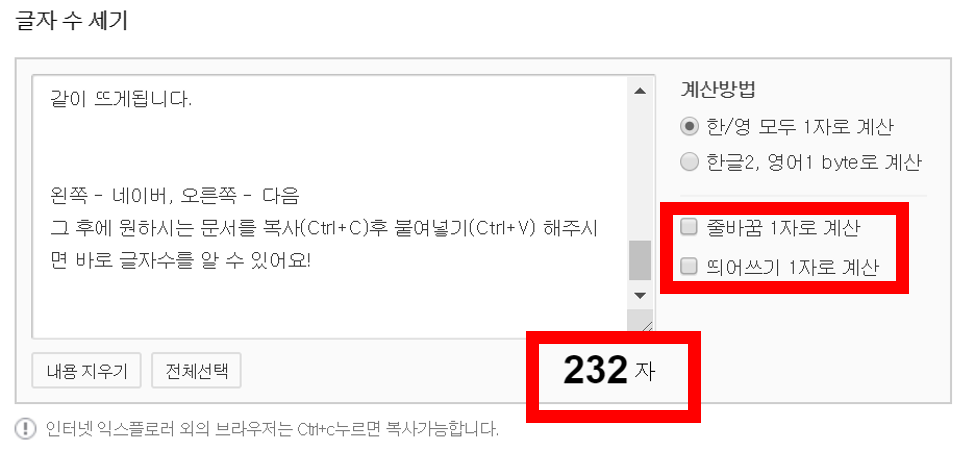
다음에서는 줄바꿈과 띄어쓰기 체크박스가 따로 있는 것을 볼 수 있습니다.

이 체크박스를 모두 체크한다면 네이버에서 공백포함과 같은 것을 알 수 있고,

모두 해제한다면 네이버에서 공백제외와 같은 것을 알 수 있습니다.


글자수 세기는 정해진 기준 없이 많은 양도 적을 수 있는 것으로 보여요!


또한 드래그가 힘들 때 전체선택의 단축키는 Ctrl+A 입니다!


2. 맞춤법 검사기


이번에는 맞춤법 검사기에 대해 알아보도록 하겠습니다.

이번에도 네이버와 다음 모두 사용할 수 있는데요, 글자수 세기와 같이 맞춤법 검사기를 검색해주신후 아래로 내리시면

다음과 같은 맞춤법 검사기를 이용하실 수 있어요.


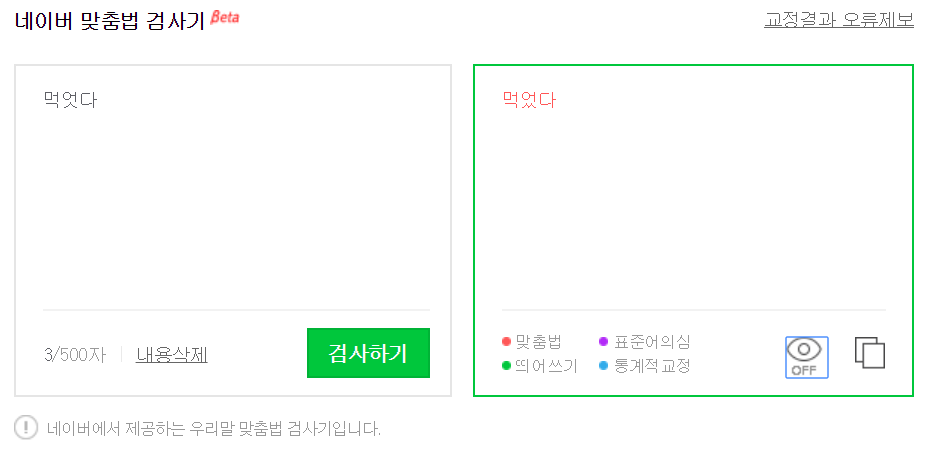
네이버 맞춤법 검사기

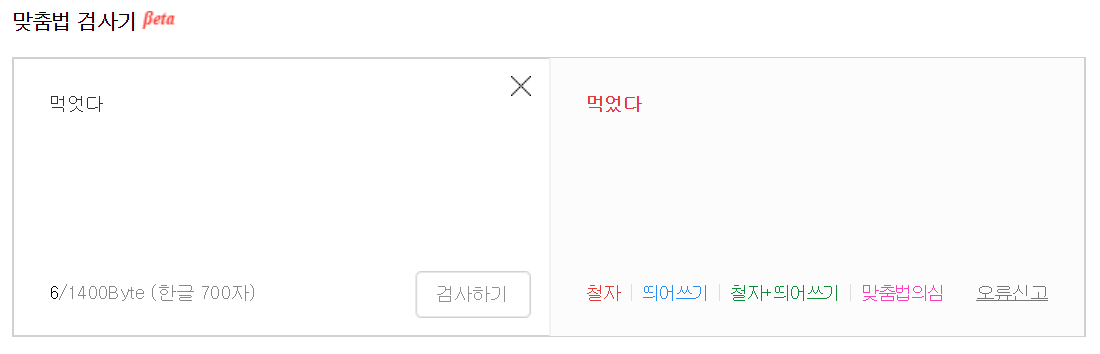
먼저 네이버 맞춤법 검사기 입니다. 제가 시험삼아 일부러 맞춤법에 틀린 말을 적었어요. 

검사하기를 누르면 빨간색으로 틀린부분이 고쳐져서 나오게 되고, 아래를 보시면 색깔별로 무엇이 잘못되었는지도 알려줍니다. 이 색깔들 오른쪽에 보시면 OFF로 되어있는 것을 ON으로 바꾸었을때, 색깔별이 아닌 맞춤법이 틀린 곳은 검정색으로 진하게만 표시됩니다. 

또한 네모상자 두개가 겹쳐있는 것은 교정된 문장을 복사해 주는 기능이에요.

드래그를 하지 않고 바로 복사를 할 수 있으니 간편하죠?


다음 맞춤법 검사기

이번에는 다음 맞춤법 검사기 입니다. 다음에서도 마찬가지로 같은 맞춤법이 틀린 문장을 적었어요.

네이버에서와 마찬가지로 색깔별로 어느부분이 틀렸는지 알려주고 바로 교정을 해줍니다.

다음에서는 바로 복사해주는 기능은 없네요.


네이버와 다음의 차이점은

네이버는 교정된 부분을 바로 복사할 수 있다는 점이 추가적으로 있었지만 500자 제한이 있다는 것입니다.

다음은 700자 제한이구요. 


아마 때에 따라 원하는 걸 선택해서 쓰면 좋겠죠?


자, 이번 포스트에서는 네이버와 다음 사이트를 이용해서 글자수 세기와 맞춤법 검사를 쉽게 할 수 있는 방법을 알아보았습니다. 저는 맞춤법보다는 글자수를 세어야할 때가 가끔 있어서 그 때마다 이렇게 간편하게 네이버나 다음을 사용합니다. 지금 이 포스트를 보는 여러분들도 어딘가에 유용하게 쓰일 문서들을 작업하시느라 클릭해주셨겠죠? 

모두들 원하시는 결과 얻으시길 바라요!


오늘도 봐주셔서 감사합니다, 뽀시락이었습니다!


반응형
반응형


출처 - just dance now 홈페이지


안녕하세요, 뽀시락입니다!


마음으로만 다이어트를 외치며, 운동은 너무 힘들고,

재미있게 살 뺄 수 있는 방법이 없을까 하다가 찾아낸! 바로


오늘의 리뷰


저스트댄스나우


지금부터 시작해볼게요!


원래의 Just dance는 닌텐도wii에서 가끔 플레이하곤 했었는데요, 가장 큰 단점이 

- 닌텐도 wii와 같은 게임기가 없는데?

- 노래가 너무 한정적이어서 지겨워


등의 문제점이겠죠? 이러한 문제점들을 해결해 줄 방법이 있더라고요!

저도 친구가 같이하자고 해서 시작하게 되었습니다.


핸드폰과 컴퓨터/노트북만 있으면 언제든 즐길수 있어요!


그럼 시작해볼까요?


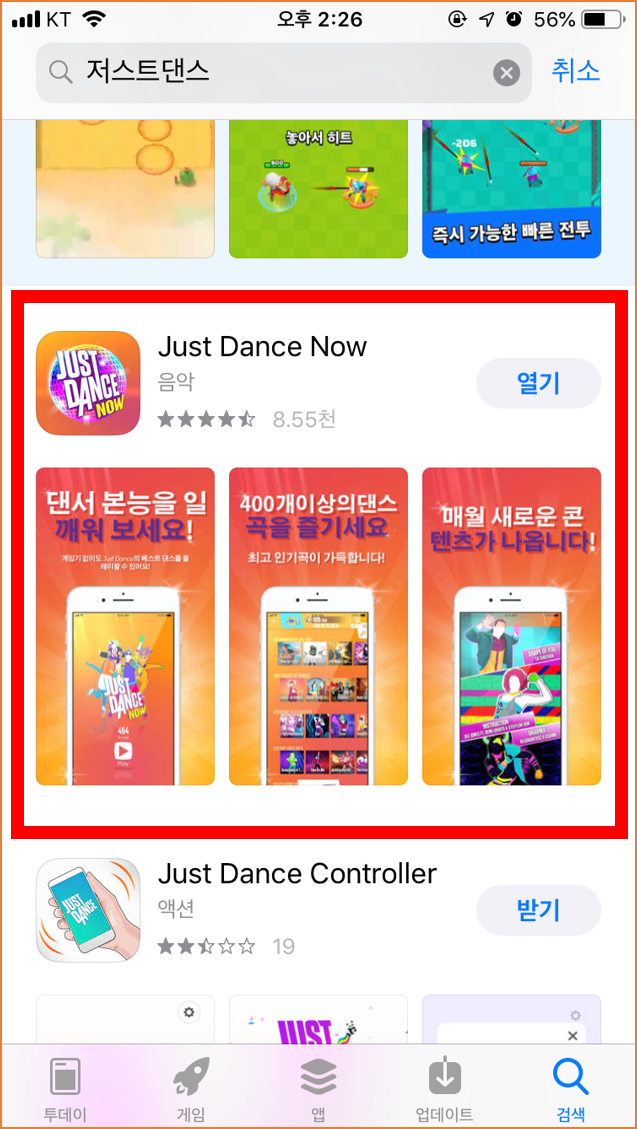
먼저 핸드폰에서 Just Dance Now 어플을 다운받아 주세요!


그리고 실행시켜주시면 아래 화면과 같이 뜹니다. 

불러오는 중에서 약간의 시간이 걸릴 수 있는데요, 역시 전형적인 성격급한 한국인 스타일인 저는 오류인 줄 알고

그새 지웠다가 깔았습니다. 여러분도 잠시만 기다리시면 오른쪽 화면과 같이 플레이 버튼이 뜨실거에요!

아마 곡이 많다보니 약간의 기다림이 필요한 것 같습니다.

며칠 전에는 497곡보다 적은 수였던 것 같은데, 다시보니 그새 곡이 늘은 것 같더라구요!

닌텐도에서는 30곡..?밖에 안됐던걸로 기억하는데 497곡 이라니!

플레이 버튼을 눌러줍니다!


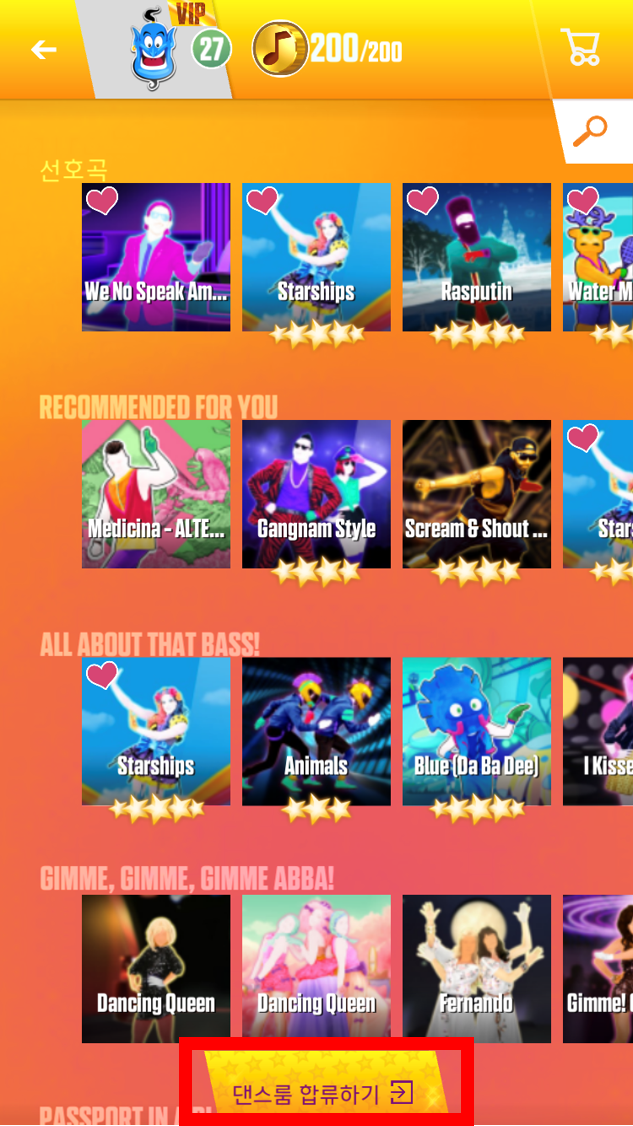
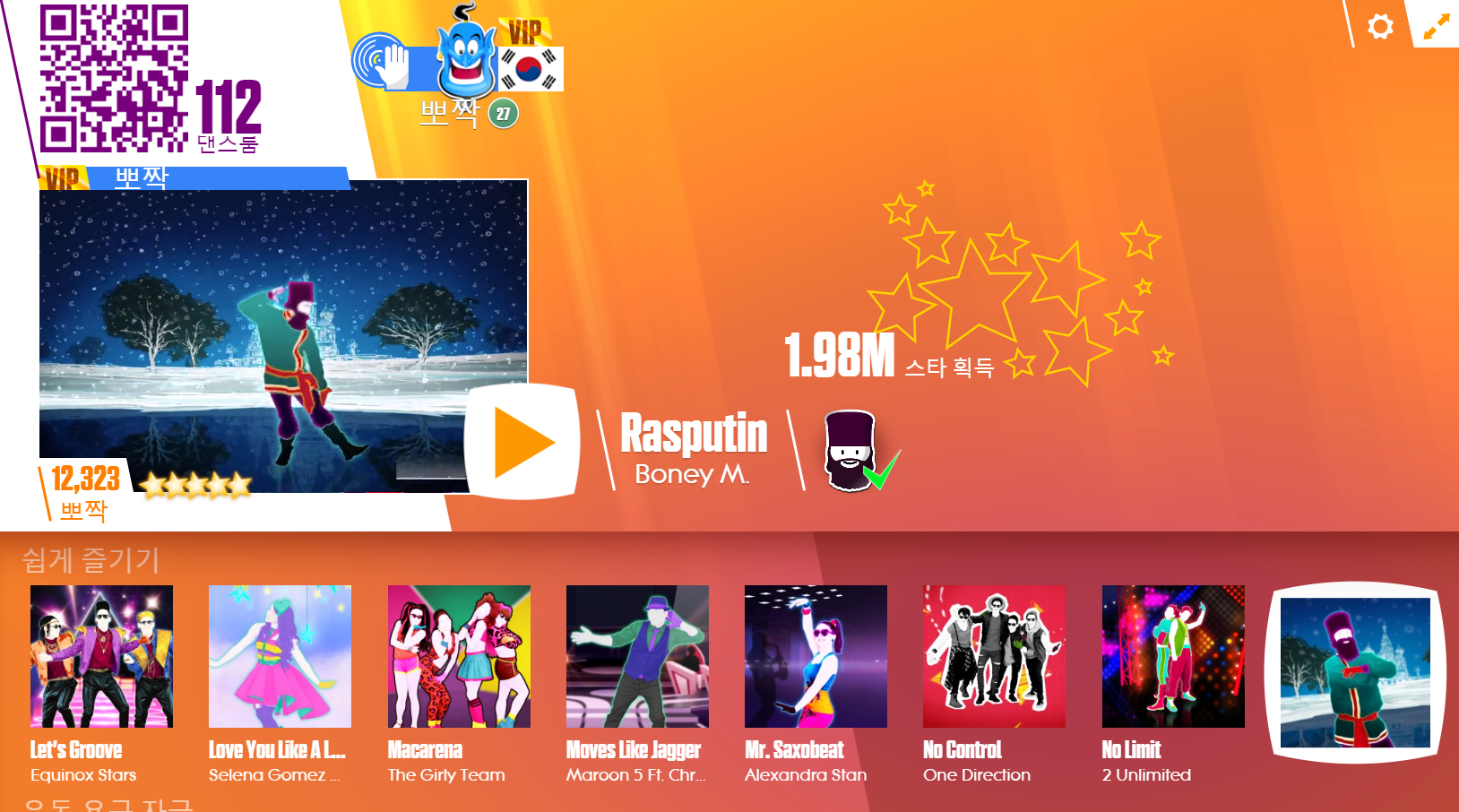
플레이 버튼을 눌러주셨다면, 다음과 같은 화면이 뜰 텐데요, 윗쪽을 보시면 

아바타/레벨/무료코인

이 보입니다. 그리고 아바타 위에 VIP 표시도 있죠? 이부분은 뒤에서 설명해드릴게요.

우선 아래쪽에 댄스룸 합류하기를 눌러줍시다!


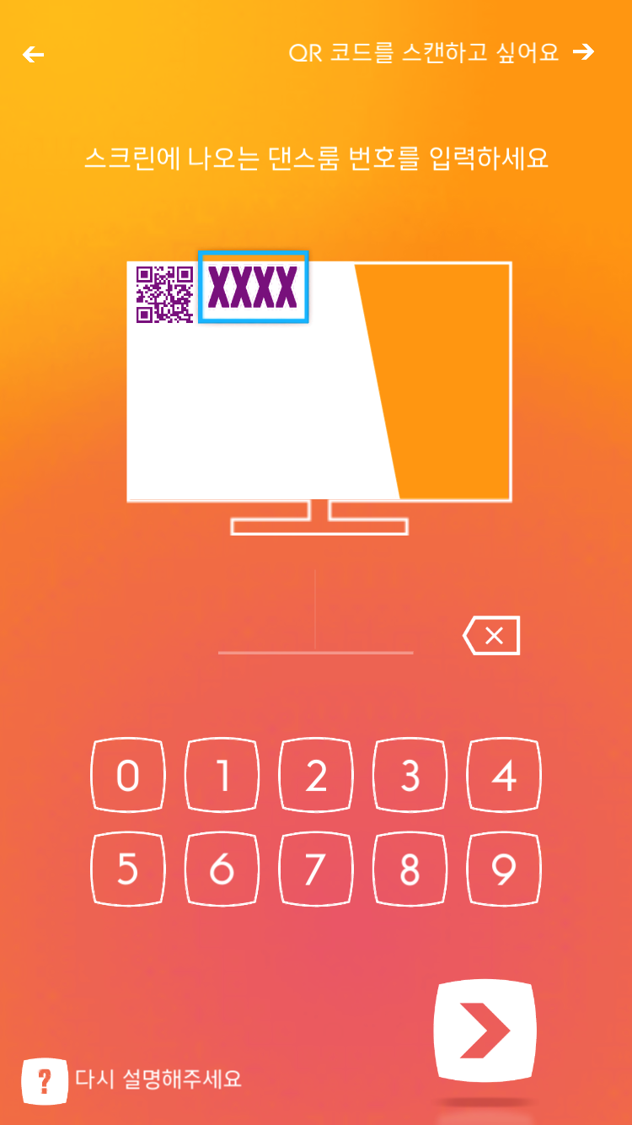
그러면 이렇게 댄스룸 번호를 입력하라고 나오는데요, 이제 여러분들이 보시고싶은 기기로 넘어가봅시다!


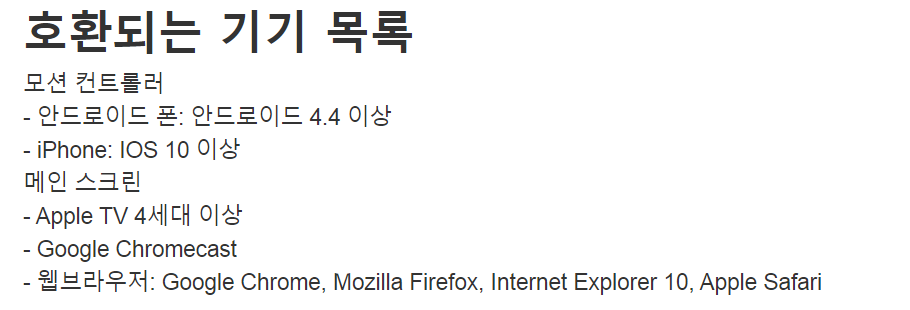
아래는 호환되는 기기 목록이에요. 모션 컨트롤러는 핸드폰을,

메인스크린은 노트북,컴퓨터 등을 의미합니다.

참고로 익스플로어에서는 렉이 조금 걸릴 수 있다고 그러더라구요, 저는 크롬을 애용합니다!


자 이제 메인 스크린으로 다음 주소로 들어가주시면 아래 화면과 같이 저스트댄스나우 홈페이지로 이동하게 됩니다.


https://justdancenow.com/ 


https://justdancenow.com/

Just Dance의 세계로 바로 들어가보세요 게임기가 없어도 최고의 댄스 비디오 게임을 플레이할 수 있습니다! 인터넷에 연결된 스크린과 컨트롤러로 사용할 스마트폰만 있으면 된답니다! Just Dance의 신세계로 빠져보세요. 정말로 간단하면서도 흥이 넘친답니다!

justdancenow.com

그럼 왼쪽 위에 댄스룸 고유번호가 뜨게 되는데요, 이 댄스룸 번호는 랜덤이고 새로고침할 때마다 방 번호, 큐알코드가 바뀌게 됩니다. 그럼 저는 112라는 번호를 받았으니 핸드폰 화면에서 112를 누르시고 들어가시면 됩니다. 정말 쉽죠?


핸드폰에서 댄스룸 합류하기를 누르셨다면 이제 연동이 완료된거에요!

그리고 다음 화면과 같이 노래를 선택할 수 있습니다.

플레이 방법은 오른손에 핸드폰을 쥐고 컴퓨터 화면을 거울보듯이 댄서를 따라 플레이 하시면 됩니다.

핸드폰에서 플레이를 할 때 온라인 친구들과 랜덤플레이 버튼을 누르시고 플레이하신다면

노래를 시작할 때 다른 사람들이 같이 춤을 추고 점수와 등수가 메겨집니다.


이제 플레이 해주시는 일만 남았는데요, 사실 원래 저스트댄스나우는 정액제랍니다.

아래 보시는 것처럼 아까 아바타/레벨/무료코인/VIP 를 언급했었는데 이에 대해 알려드릴게요.

먼저 아바타를 누르시면 아바타와 닉네임을 변경하실 수 있어요.

그리고 무료코인은 100당 한곡을 무료로 플레이 하실 수 있습니다. 그런데 문제는 이 100원이 하루마다 들어온다는 점인데요, 그럼 결국 하루에 한 곡밖에 못 한다는 점입니다. 그래서 오른쪽 위에 바구니 모양을 클릭하시면

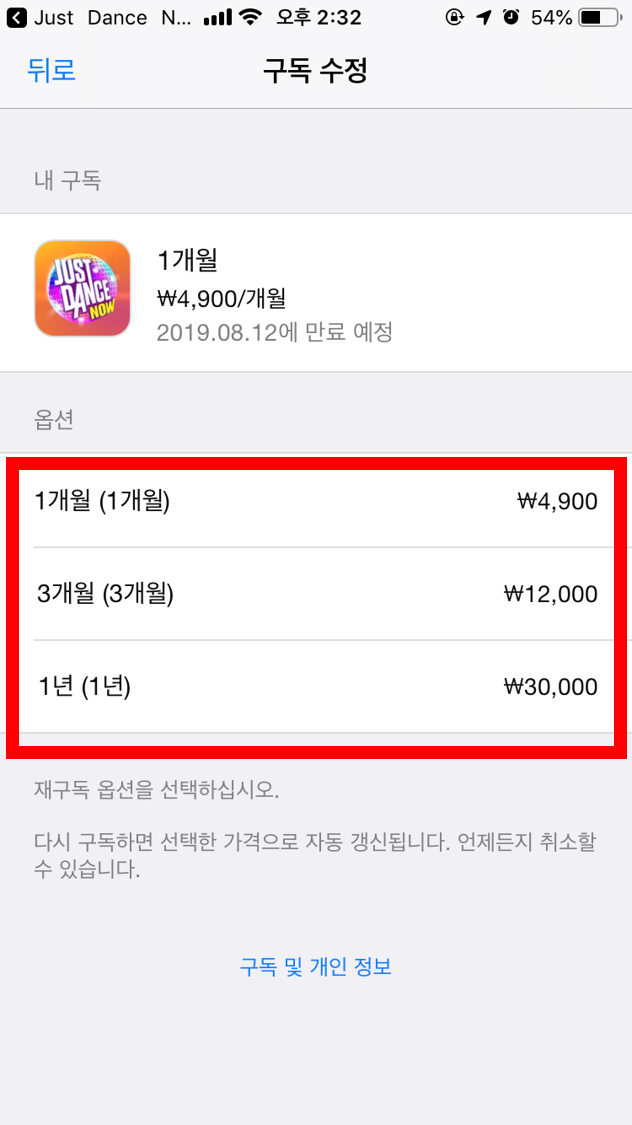
정액제 요금이 나와요. 저는 한달을 끊고 플레이하는 중이고, 구독하신다면 VIP가 되시는 겁니다!

가격은 아래와 같아요.

화면에는 없지만 하루-3,900원 짜리도 있는데

하루 할 바에 한달이 훠어얼씬 이득이겠죠?

그리고 오래할 수록 훨씬 싸집니다. 저는 일단 한달만 플레이 해보려고 1개월 구독 중이에요.

물론 대만족! 게임기를 사고, 저스트댄스도 따로 사는 것보다 훨씬 이득이죠?


그리고 마지막으로, 한 공간에서 네명까지 플레이를 할 수 있다는 점! 

그리고 그 네명 중 한 사람이라도 VIP 라면 모든 노래를 무제한으로 즐길 수 있다는 점!

방법은 모두 just dance now 어플을 깔고 댄스룸을 같이 입장하시면 됩니다!

그래서 저는 제가 결제하고 동생과 하루에 한시간씩 플레이하고 있어요.

동생도 너무 재밌게 같이 하고 있습니다.


아쉬운 점은 다른 공간에서 플레이하는 친구와는 같이 플레이할 수 없다는 점이에요.

무조건 같은 공간에서만 같이 플레이를 할 수 있고, 랜덤플레이로는 다른 사람들이 들어올 수 있습니다.


그럼 다들 즐거운 저스트댄스하세요!


지금까지 봐주셔서 감사합니다, 뽀시락이었습니다!

반응형

+ Recent posts